Die Module
Die Zusatzfunktionen: wie du sie auswählst, wie du sie öffnest, wo sie erklärt sind
Was die Module sind
Die Module sind die Zusatzfunktionen des Funkgeräts: Nachrichten, Morsen, Decoder, Anrufe. Du wählst, welche du lädst. Platz ist da: Wenn du willst, kannst du auch alle hineintun, in nur einer Firmware (siehe warum alle hineinpassen).
Dieses Handbuch erklärt die Module nicht einzeln: Jedes hat schon sein Datenblatt, mit Bildern und Schritten. Hier findest du, wie du sie auswählst, wie du sie öffnest, und die Liste mit den Links zu den Datenblättern.
Wie du sie auswählst
- In RadioManager, Seite Firmware 6, setzt du den Haken bei den Modulen, die du willst. Neben jedem steht der Link zu seinem Datenblatt.
- Schau auf den Platzbalken: Wenn er voll ist, nimm etwas heraus.
- Beim ersten Mal drückst du V6 FLASHEN. Danach reicht, bei eingeschaltetem Funkgerät, NUR MODULE.
Alle Schritte stehen auf der Seite Was sie ist und wie du sie installierst.
Wie du ein Modul öffnest
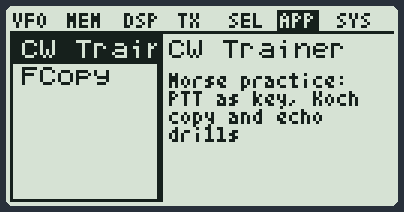
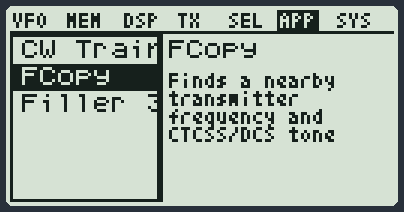
- Drücke MENU und dann 6: Du bist in der Gruppe APP. Du siehst die Liste der Module, die du geladen hast, alphabetisch sortiert.
- Wähle mit den Pfeilen. Rechts liest du, wozu es dient.
- Drücke MENU: Das Modul öffnet sich.
- EXIT schließt es, und du bist wieder auf dem Hauptbildschirm.
Die Tasten, die ein Modul direkt öffnen
Vom Hauptbildschirm aus, ohne über das Menü zu gehen:
| Tasten | Öffnet |
|---|---|
| F und dann * | FastScan. Wenn du 2 oder 3 VFOs auf dem Display hast, öffnet sich FS Multiband. |
| F und dann 6 lang | FastScan, wie oben. |
| 7 lang, oder F und dann 7 | Parrot. |
| F und dann 0 lang | SMS. |
| F und dann Seitentaste 1 | Die Liste der Preset. |
| F und dann 1 | Die Liste der Bänder (Modul Preset). |
| F und dann MENU | Calls, bereit zum Schreiben des Codes, den du anrufen willst. |
| F und dann MENU lang | Das Adressbuch der Anrufe (Modul Calls). |
Die Menüeinträge, die ein Modul öffnen
| Eintrag | Gruppe | Öffnet |
|---|---|---|
| Preset | MEM | Die Liste der Presets (Modul Preset). |
| D List | SEL | Das Adressbuch der Anrufe (Modul Calls). |
| Own ID, UPCode, DWCode | SEL | Die Eingabe dieses Textes (Modul Setup). |
| APRSPos | SYS | Das Schreiben der Position (Modul Setup). |
| SMS Key | SYS | Die Eingabe des Schlüssels für die Nachrichten (Modul SMS). |
Die Module, die im Hintergrund arbeiten
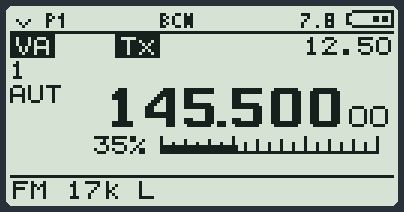
Einige Module arbeiten weiter, auch wenn du zum Hauptbildschirm zurückgehst: der Beacon, die Anrufe, die Nachrichten. Das zeigt dir ein kleines Kürzel in der obersten Zeile. Wenn sie beim Ausschalten des Funkgeräts an waren, starten sie von selbst wieder.
Die Anzeigen, wenn du ein Modul öffnest
| Anzeige | Bedeutet | Was du tun kannst |
|---|---|---|
| N/A | Das Modul ist nicht im Funkgerät. | Lade es mit RadioManager. |
| BUSY | Das Funkgerät sendet gerade oder ist beschäftigt. | Versuch es gleich noch einmal. |
| NO SPACE | Es ist kein Platz, um es bereitzuhalten: Die offenen Module arbeiten alle im Hintergrund. | Schalte eines der Module aus, die im Hintergrund arbeiten. |
| BAD APP | Das Modul passt nicht zu dieser Basis. | Mach noch einmal V6 FLASHEN mit RadioManager. |
| WRITE ERROR | Das Funkgerät konnte es nicht vorbereiten. | Versuch es noch einmal. Wenn es so bleibt, lade die Module neu. |
Alle Module und ihre Datenblätter
Die Datenblätter sind die, die du schon kennst: Die Funktionen der Module sind dieselben. Die Module ohne Datenblatt sind in diesem Handbuch erklärt.
| Modul | Wozu es dient | Wo die Erklärung steht |
|---|---|---|
| AF Tap | Es kalibriert den Audioabgriff von selbst: es öffnet sich das erste Mal nach der Installation. | Datenblatt → |
| AirACARS | Liest die ACARS-Nachrichten der Flugzeuge im Flugfunkband: Kennzeichen, Flug und Text. Im Menü heißt es AirACARS. | Datenblatt → |
| AirCopy | Kopiert die Speicherkanäle von einem Funkgerät zum anderen, per Funk. | Datenblatt → |
| AIS | Zeigt die Schiffe um dich herum aus ihren AIS-Nachrichten: Name, Position, Geschwindigkeit, Kurs und Ziel. | Datenblatt → |
| APRS | Liest APRS-Pakete, sendet deine Position und kann sie als Digipeater wiederholen. | Datenblatt → |
| BASIC | Lässt kleine BASIC-Programme laufen, die das Funkgerät steuern. | Datenblatt → |
| Beacon | Sendet von selbst, ab und zu, dein Rufzeichen in Morse. | Datenblatt → |
| Cable Copy | Kopiert die Speicherkanäle von einem Funkgerät zum anderen, per Kabel. | Datenblatt → |
| Calls | Die Selektivrufe: DTMF, fünf Töne, Selcall, MDC1200. | Datenblatt → |
| Clarifier | Verschiebt nur den Empfang (RIT) oder nur die Sendung (XIT): der Clarifier für CW und SSB. | Datenblatt → |
| CW Decode | Liest das ankommende Morsen und schreibt es auf das Display. | Datenblatt → |
| CW Paddle | Die Morsetaste oder das Paddle an der USB-C-Buchse tastet die Sendung in Morse. (steht nicht in der Liste im Funkgerät: Es öffnet sich über einen Menüeintrag oder von selbst) | Datenblatt → |
| CW Trainer | Der Übungsraum zum Morsenlernen. | Datenblatt → |
| DLINK BBS | Ein Modem für Daten, mit dem Terminal für die BBS. | Datenblatt → |
| DSC ATIS | Liest die digitalen Anrufe der Schiffe auf Kanal 70 (Notrufe mit Position und Uhrzeit) und ATIS, das sagt, welches Schiff gerade gesprochen hat. | Datenblatt → |
| FastScan | Schaut schnell über ein Stück Band und zeichnet, wo Signale sind. | Datenblatt → |
| FCopy | Findet die Frequenz und den Subton eines Funkgeräts in der Nähe heraus. | Datenblatt → |
| FS Multiband | Der FastScan auf mehreren Bändern zugleich, eines pro VFO. | Datenblatt → |
| NAVTEX | Liest die NAVTEX-Meldungen für Schiffe. | Datenblatt → |
| Parrot | Nimmt auf, was du empfängst, und spielt es dir wieder vor. | Datenblatt → |
| Pocket BBS | Ein Briefkasten, der von selbst arbeitet: Nachrichten und Meldungen. | Datenblatt → |
| Preset | Die Liste der Presets und die Liste der Bänder. (steht nicht in der Liste im Funkgerät: Es öffnet sich über einen Menüeintrag oder von selbst) | In diesem Handbuch: Speicherkanäle, Presets und Scan |
| RDS | Beim FM-Radio zeigt es im VFO den Stationsnamen (RDS) anstelle von Rx, mit einem oder zwei VFO am Bildschirm (bei drei ist kein Platz). | Datenblatt → |
| Repeater | Hört, nimmt auf und sendet wieder aus: ein kleines Relais. | Datenblatt → |
| RS41 | Liest die Wetterballon-Sonden RS41. Geht auch am Funkgerät im Serienzustand, besser mit dem Umbau des Audio-Abgriffs (Tap). | Datenblatt → |
| RTTY | Liest Fernschreiber (RTTY) und kann sie senden. | Datenblatt → |
| Scan | Der Scan: Er sucht, wer auf den Frequenzen oder den Speicherkanälen spricht. (steht nicht in der Liste im Funkgerät: Es öffnet sich über einen Menüeintrag oder von selbst) | In diesem Handbuch: Speicherkanäle, Presets und Scan |
| Setup | Dient zum Schreiben von Own ID, UPCode, DWCode und der APRS-Position. (steht nicht in der Liste im Funkgerät: Es öffnet sich über einen Menüeintrag oder von selbst) | In diesem Handbuch: Das Menü |
| Sig Report | Antwortet von selbst dem, der ruft, und sagt, wie stark es ihn empfangen hat. | Datenblatt → |
| SMS | Textnachrichten zwischen Funkgeräten. | Datenblatt → |
| SSTV | Empfängt farbige SSTV-Fotos der Raumstation und der Funkamateure und kann sie auch senden (eine Amateurfunklizenz ist nötig). | Datenblatt → |
| Test Set | Messgeräte: Analysator, Generator, Messungen, Remote S-meter. | Datenblatt → |
| Tone Scan | Erkennt den Subton von dem, dem du in FM zuhörst, und schreibt ihn oben hin. (steht nicht in der Liste im Funkgerät: Es öffnet sich über einen Menüeintrag oder von selbst) | Datenblatt → |
| USB | Die Verbindung zum Computer über die USB-C-Buchse. | In diesem Handbuch: Wenn etwas nicht klappt |
| VFO | Der Hauptbildschirm: Frequenzen, Speicherkanäle, Tasten, Senden. (steht nicht in der Liste im Funkgerät: Es öffnet sich über einen Menüeintrag oder von selbst) | In diesem Handbuch: Das Display und die Tasten |