Si comincia
Cosa serve, come si installa, il primo collegamento con la radio
Che cos'e'
IJV Display e' un'app per i telefoni Android. Fa diventare il telefono il display grande della radio: quello che la radio riceve con un modulo arriva dal cavo USB e il telefono lo mostra. L'app e' libera: serve solo un account IJV, quello di RadioManager, di qualsiasi livello. Solo la mappa per la radio e' per gli account PRO.
| Sulla radio | Sul telefono |
|---|---|
| RS41 (sonde meteo) | la sonda sulla mappa, con quota, velocita' e dove atterra |
| APRS | le stazioni sulla mappa e nell'elenco APRS, i messaggi APRS |
| AIS (navi) | le navi sulla mappa, con la cartina nautica |
| RTTY, CW Decode, NAVTEX | il testo nel terminale |
| AirACARS, DSC ATIS | i messaggi degli aerei e delle navi |
| SSTV | le foto in diretta e la galleria; e la foto da mandare alla radio |
| WEFAX | il fax meteo riga per riga |
| Radar | le stazioni del Radar sulla cartina |
Che cosa serve
- Un telefono Android 7.0 o piu' recente con la USB OTG (ce l'hanno quasi tutti i telefoni di oggi).
- Un cavo OTG: da una parte la presa del telefono (USB-C o micro USB), dall'altra la presa USB-C della radio. Attenzione: non tutti i cavi portano i dati, alcuni portano solo la corrente.
- Una radio con il firmware V6 e il modulo USB. Per mandare alla radio foto, coordinate e mappe la radio deve essere aggiornata con FLASH V6 in RadioManager.
- Internet serve solo per la cartina (si scarica a pezzi mentre la guardi), per il primo accesso, per SERVER e CONDIVIDI e per fare la mappa per la radio. Tutto il resto funziona anche senza rete; la cartina pero' resta grigia nei posti che non hai mai guardato.
Installare l'app
- Scarica il file dell'app (IJVDisplay-1.8.apk, un file che finisce con .apk) sul telefono.
- Toccalo. Android chiede se puoi installare app da quella fonte: rispondi di si'.
- Tocca Installa. Alla fine l'icona di IJV Display e' fra le tue app.
Il primo accesso
Solo la prima volta che apri l'app ti chiede l'account.
- Scrivi l'email e la password dell'account di RadioManager.
- Tocca ACCEDI. Da qui in poi l'app si ricorda di te.
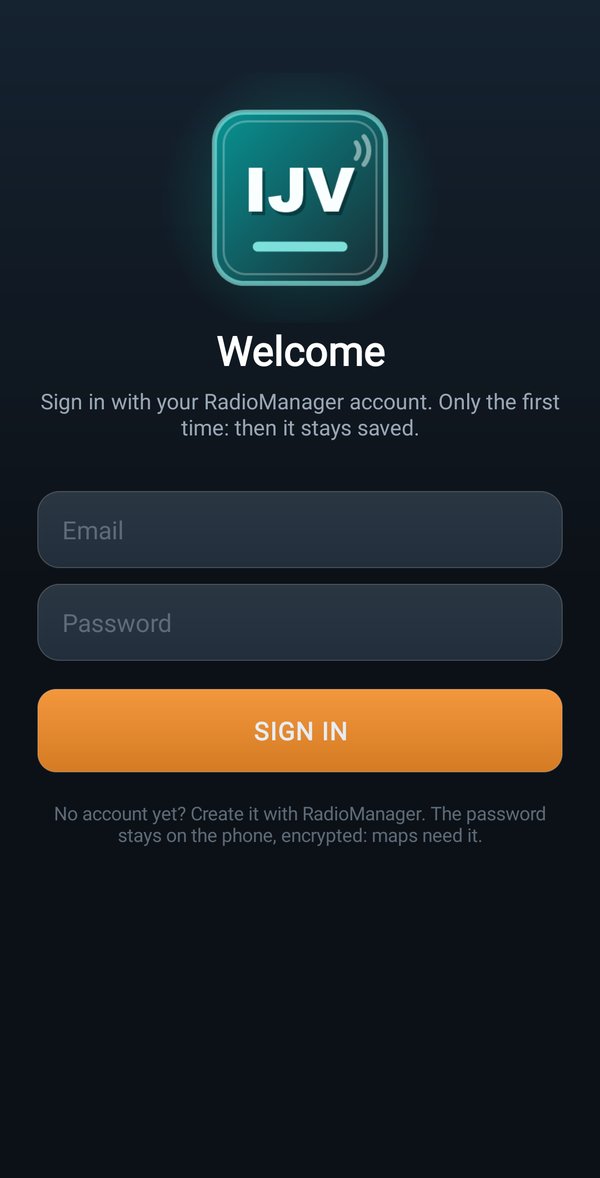
Non hai ancora un account? Lo crei con RadioManager, sul computer. La password resta nel telefono, cifrata: serve per la mappa per la radio.
Sulla radio: accendere l'uscita verso il telefono
La radio manda i dati al telefono solo se il modulo e' aperto e la sua uscita seriale e' accesa.
- Sulla radio apri il modulo (per esempio RS41).
- Tieni premuto MENU: si apre la pagina dell'uscita.
- Premi il numero della voce che manda i dati sul cavo (tabella qui sotto). La radio torna subito al modulo.
| Modulo | Voce da scegliere | Scheda |
|---|---|---|
| RS41 | 4 DATA OUT SERIAL | RS41 |
| APRS, AIS, RTTY, CW Decode, NAVTEX, AirACARS, DSC ATIS, Radar | 2 SERIAL 38400 | APRS, AIS, RTTY, CW, NAVTEX, ACARS, DSC, Radar |
| SSTV | 2 SAVED PICTURE (la foto quando e' finita) oppure 3 LIVE HI-RES (la foto mentre arriva) | SSTV |
| WEFAX | 2 LIVE (ogni riga mentre arriva) | WEFAX |
Il primo collegamento
- Accendi la radio con il modulo aperto e l'uscita accesa.
- Attacca il cavo fra la radio e il telefono. Android chiede con quale app aprire la radio: scegli IJV Display.
- L'app chiede il permesso di usare la USB: tocca OK. Senza questo permesso l'app non vede la radio.
- L'app chiede anche il permesso della posizione: daglielo, serve per la tua casa sulla mappa, le distanze e la bussola. Senza, l'app funziona lo stesso ma non sa dove sei.
- L'app riconosce da sola il modulo e apre la vista giusta: con RS41 la mappa, con RTTY il terminale, e cosi' via.
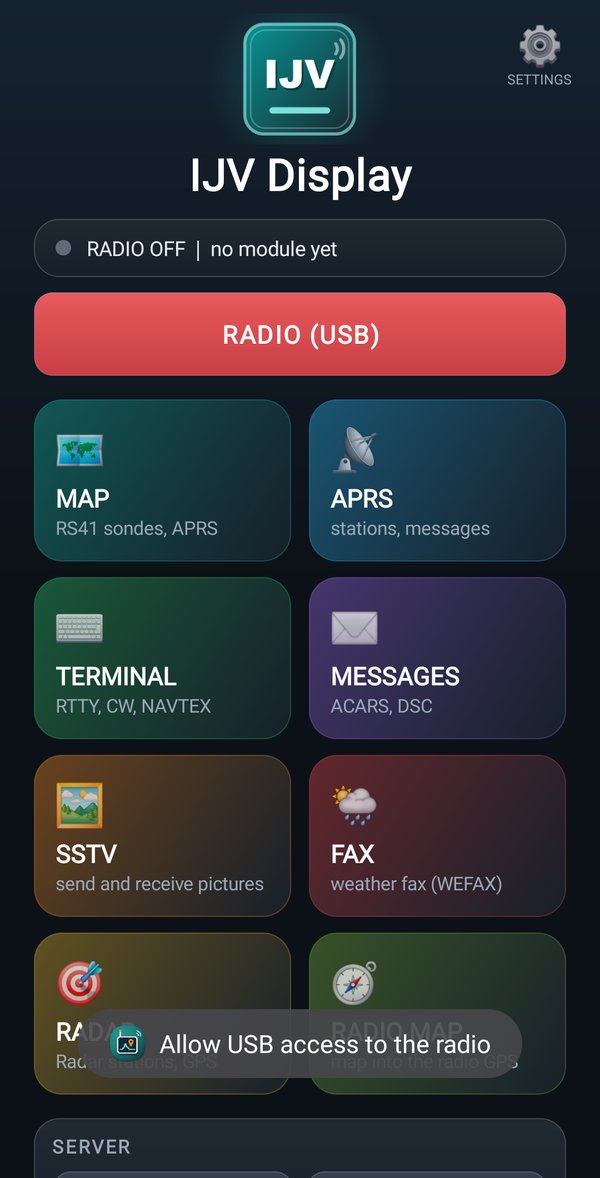
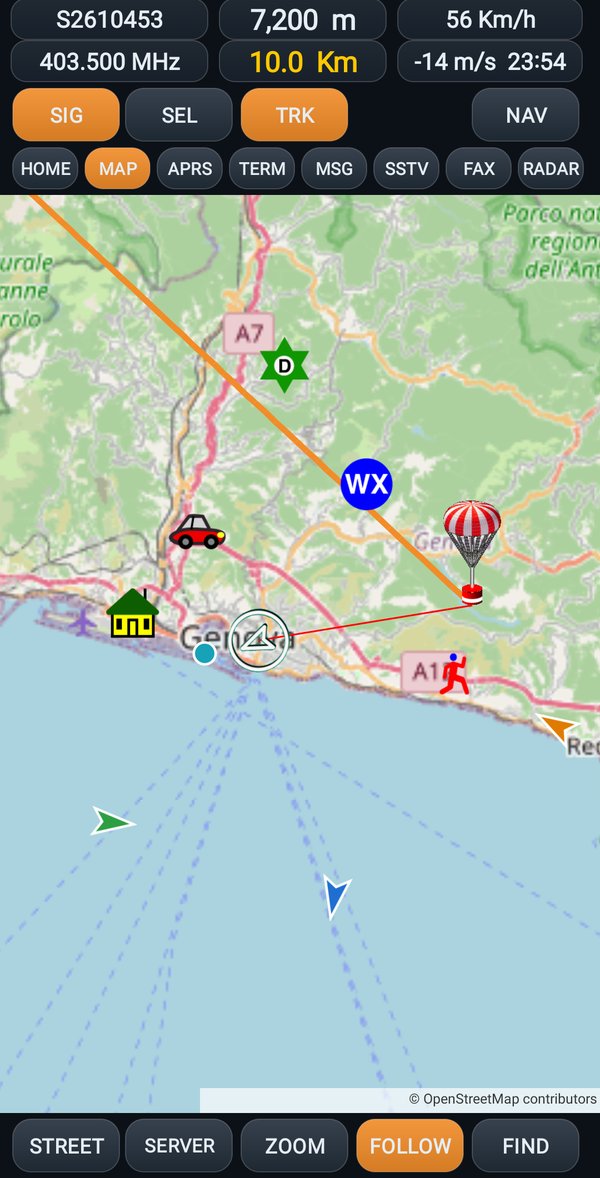
Se l'app era gia' aperta, o non si apre da sola, tocca RADIO (USB) nella pagina iniziale.