È il programma gratuito che mette il firmware IJV nella tua radio e poi se ne prende cura: aggiornamenti, memorie, impostazioni e copie di sicurezza. Qui trovi tutto, un passo alla volta: dalla prima volta che lo apri fino al multiboot.
WindowsLinuxUV-K5 V3UV-K1
Gratisil programma e il firmware base non costano niente
Tutto in una finestrafirmware, memorie, impostazioni, copie di sicurezza
Due modi di usarloPrincipiante ti guida, Esperto ti dà tutti i comandi
▶ Guarda la video guida
Audio in inglese: per i sottotitoli in italiano usa il tasto CC e la traduzione automatica. Nel video il programma è in inglese; le foto di questa pagina lo mostrano in italiano.
1Che cos'è RadioManager
Un programma per il computer che parla con la radio attraverso un cavo.
Dentro la tua radio c'è un piccolo programma che la fa funzionare: si chiama firmware. RadioManager è il programma che, dal computer, mette nella radio il firmware IJV, lo tiene aggiornato e ti fa cambiare canali e impostazioni con il mouse invece che con i tasti. Il firmware non lo cerchi tu in una lista di file: lo prepara il nostro server, apposta per la tua radio, e RadioManager lo porta dentro la radio attraverso il cavo.
Il firmware viaggia dal server al computer, e dal computer alla radio. Le copie di sicurezza fanno il viaggio al contrario: dalla radio al tuo computer.
Firmware
Lo installa e lo aggiorna
Riconosce la radio, scarica la versione giusta e la installa. Tu segui le istruzioni sullo schermo.
Niente file da cercare.
Copie
Mette al sicuro la radio
Prima di cambiare qualsiasi cosa copia la radio sul computer: canali, impostazioni e taratura.
Puoi sempre tornare indietro.
Memorie
Canali e impostazioni
Scrivi i canali in una tabella e cambi le impostazioni con il mouse, poi mandi tutto alla radio.
Più comodo che con i tasti.
2Cosa ti serve
Cinque cose. Controllale prima di cominciare.
Una radio Quansheng UV-K5 versione 3 oppure UV-K1. I firmware IJV V4 e V5 funzionano solo su questi due modelli: se non sei sicuro, guarda le radio compatibili.
Il cavo USB per collegarla al computer. Deve portare anche i dati: alcuni cavi economici servono solo a caricare.
Un computer con Windows 10 o 11, a 64 o a 32 bit, oppure con Linux. Sul Mac RadioManager funziona dentro Wine o CrossOver.
La connessione a internet: serve per iscriversi e per scaricare il firmware.
La batteria carica: se la radio si spegne a metà installazione, bisogna ricominciare da capo.
Cavo USB o cavo a due spinotti? Di solito basta il cavo USB nella presa della radio. Il cavo di programmazione a due spinotti (tipo Kenwood), quello che va nella presa laterale, serve solo se i contatti della presa USB della radio sono rovinati. Con quel cavo, se il computer non vede la porta, installa il driver CH340 dalla pagina Download.
Radio appena comprata? Va benissimo così. La prima volta RadioManager salva sul tuo computer la sua configurazione di fabbrica, prima di toccare qualsiasi cosa.
3Scaricare e avviare RadioManager
Un file solo: niente da installare.
Vai alla pagina Download
Apri la pagina Download e scegli la versione per il tuo computer: Windows x64 va bene per quasi tutti i computer di oggi, Windows x32 è per quelli molto vecchi, poi c'è Linux.
Mettilo dove vuoi
È un file solo, non si installa: mettilo per esempio sulla scrivania. Non cambiargli nome: RadioManager si aggiorna da solo, ma solo se il file si chiama come quando l'hai scaricato.
Avvialo
Fai doppio clic. Su Linux, la prima volta, rendilo eseguibile con chmod +x RadioManager_linux. La prima volta il programma parte in inglese: per cambiare lingua clicca una delle bandierine in basso a sinistra.
L'antivirus si lamenta? Alcuni antivirus segnalano RadioManager come sospetto. È un falso allarme: un programma che scrive dentro la radio attraverso la porta del computer, per loro, somiglia a qualcosa di strano. Scaricalo solo dal nostro sito: così sei sicuro di avere quello vero.
Aggiornamenti
Si aggiorna da solo
Quando esce una versione nuova, all'avvio compare la finestra Aggiornamento RadioManager: premi Scarica, poi Applica. Il programma si chiude e si riapre nuovo.
Tu devi solo cliccare.
Mac
E sul Mac?
Una versione per Mac non c'è e non ci sarà. RadioManager però funziona bene dentro Wine o CrossOver: tanti lo usano così, e nel canale Telegram trovi chi ti aiuta a configurarlo.
Wine o CrossOver.
4Iscriversi
La prima volta RadioManager ti chiede di creare un account. È gratis.
Scrivi nome, email e password
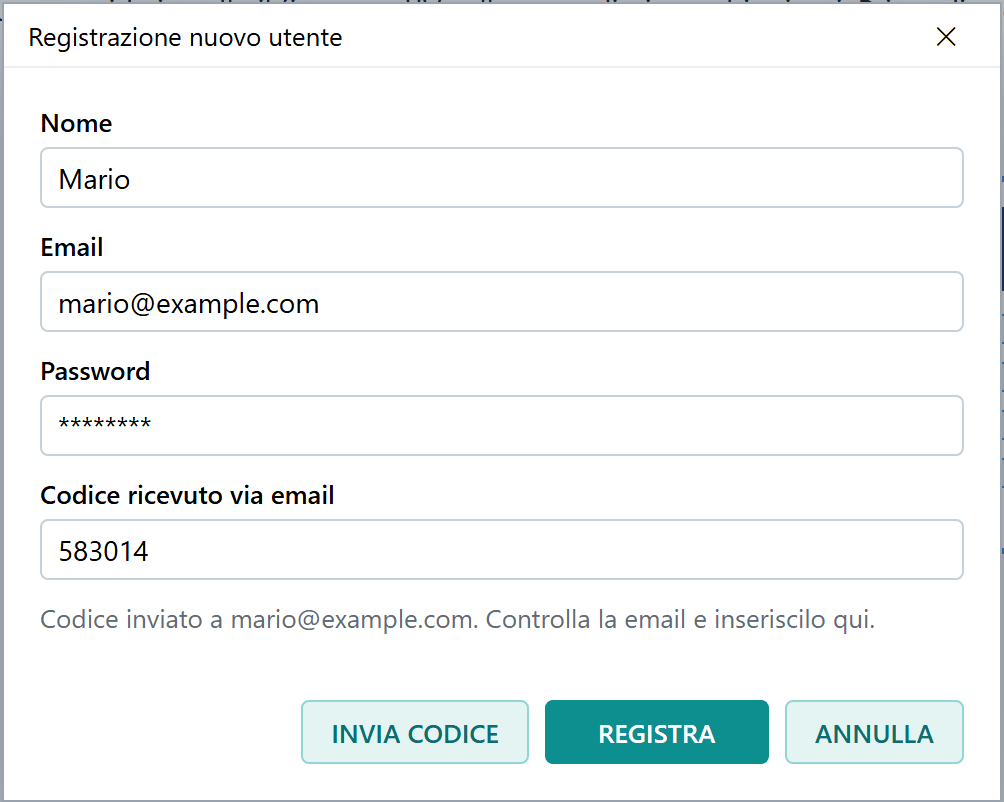
Si apre da sola la finestra Registrazione nuovo utente. La password deve avere almeno 6 caratteri. Il nominativo radioamatoriale non serve.
Premi INVIA CODICE
Ti arriva un'email con un codice.
Scrivi il codice
Copialo nell'ultima casella, sotto la password.
Premi REGISTRA
Fatto: l'account è pronto. Da ora in poi RadioManager entra da solo ogni volta che lo apri.
La finestra di iscrizione, con i dati di un utente di esempio.
Il codice non arriva? Aspetta un paio di minuti e guarda anche nella posta indesiderata (spam). Se proprio non c'è, premi di nuovo INVIA CODICE.
Il tuo account nasce BASE, ed è gratis. Con BASE hai già il firmware completo V4, le memorie, le impostazioni e le copie di sicurezza. Il PRO serve per le cose più speciali: te lo spieghiamo più sotto.
5La prima installazione, guidata
Sei passi. Il programma ti dice cosa fare, e la parte difficile la fa lui.
Dopo l'iscrizione parte da sola la Prima installazione guidata. Tieni vicini la radio e il cavo. In ogni passo c'è un solo pulsante da premere.
Benvenuto: premi INIZIA
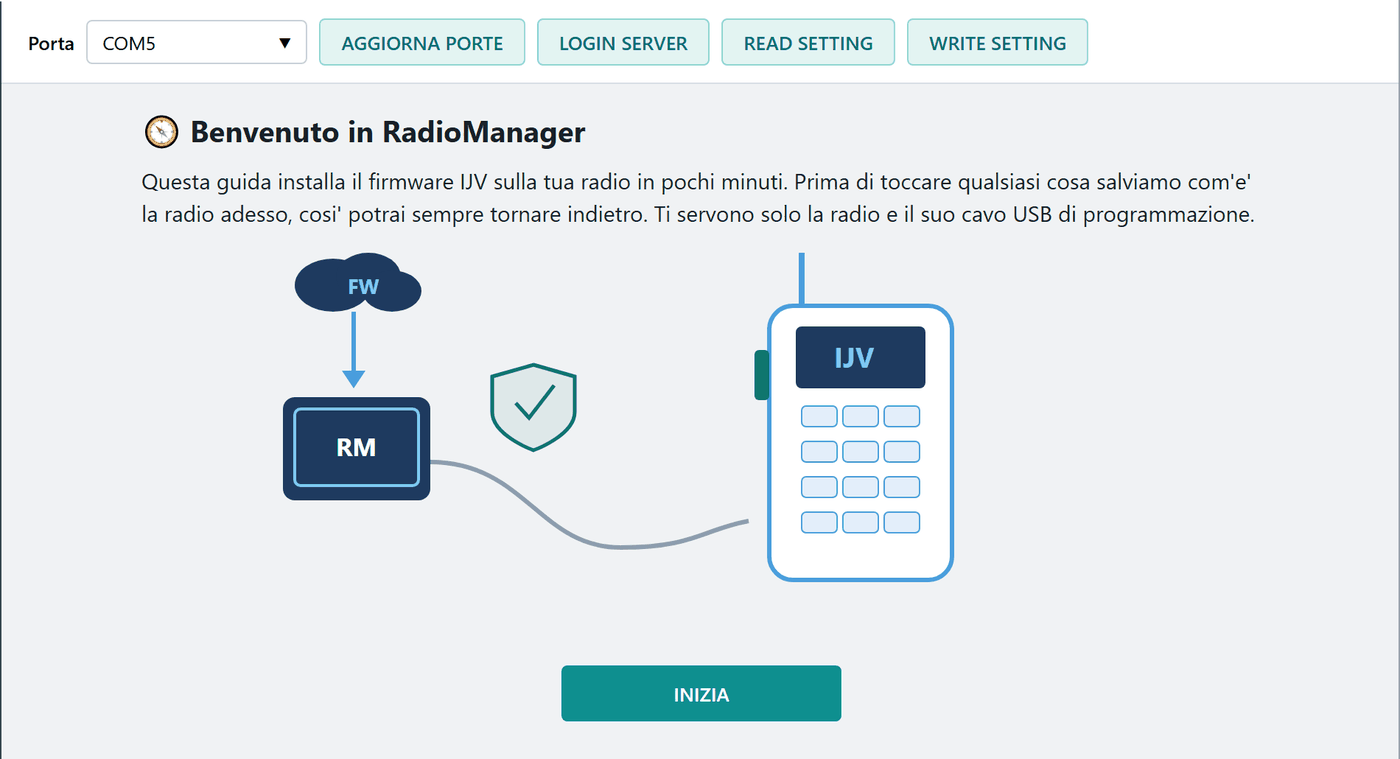
Il disegno ti fa vedere il percorso: il firmware scende dal server al computer e dal computer alla radio. Lo scudetto verde è la copia di sicurezza.
Il benvenuto della prima installazione guidata.
Collega la radio e premi RILEVA LA RADIO (AUTOMATICO)
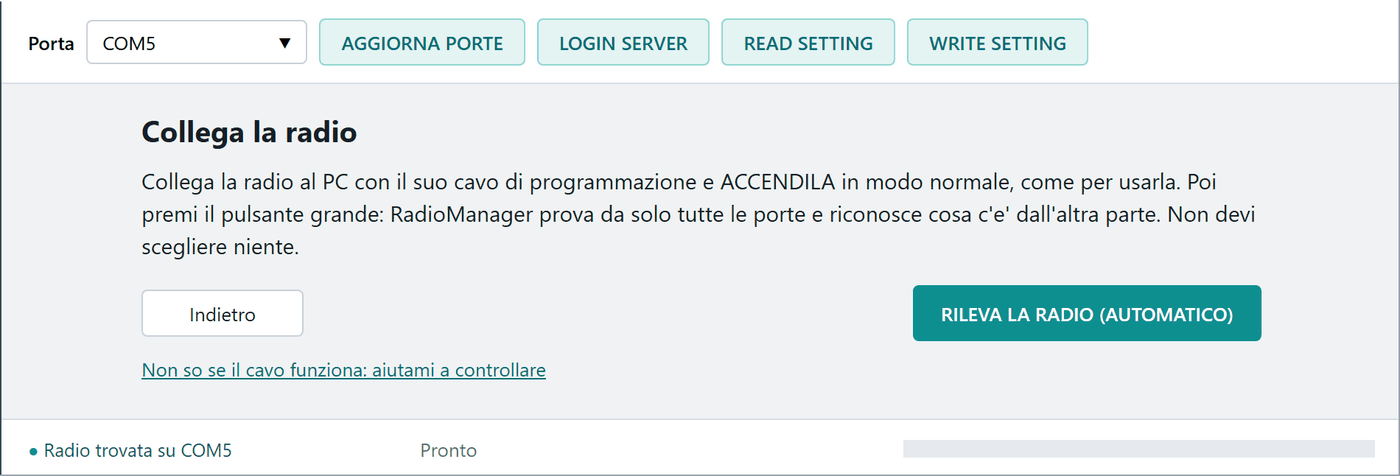
Collega la radio al computer con il cavo e accendila normalmente, come per usarla. Poi premi il pulsante grande: RadioManager prova da solo tutte le porte del computer. In basso compare Radio trovata su con il nome della porta, per esempio COM5.
Collega la radio: il pulsante grande la cerca su tutte le porte.
Premi SALVA E CONTINUA
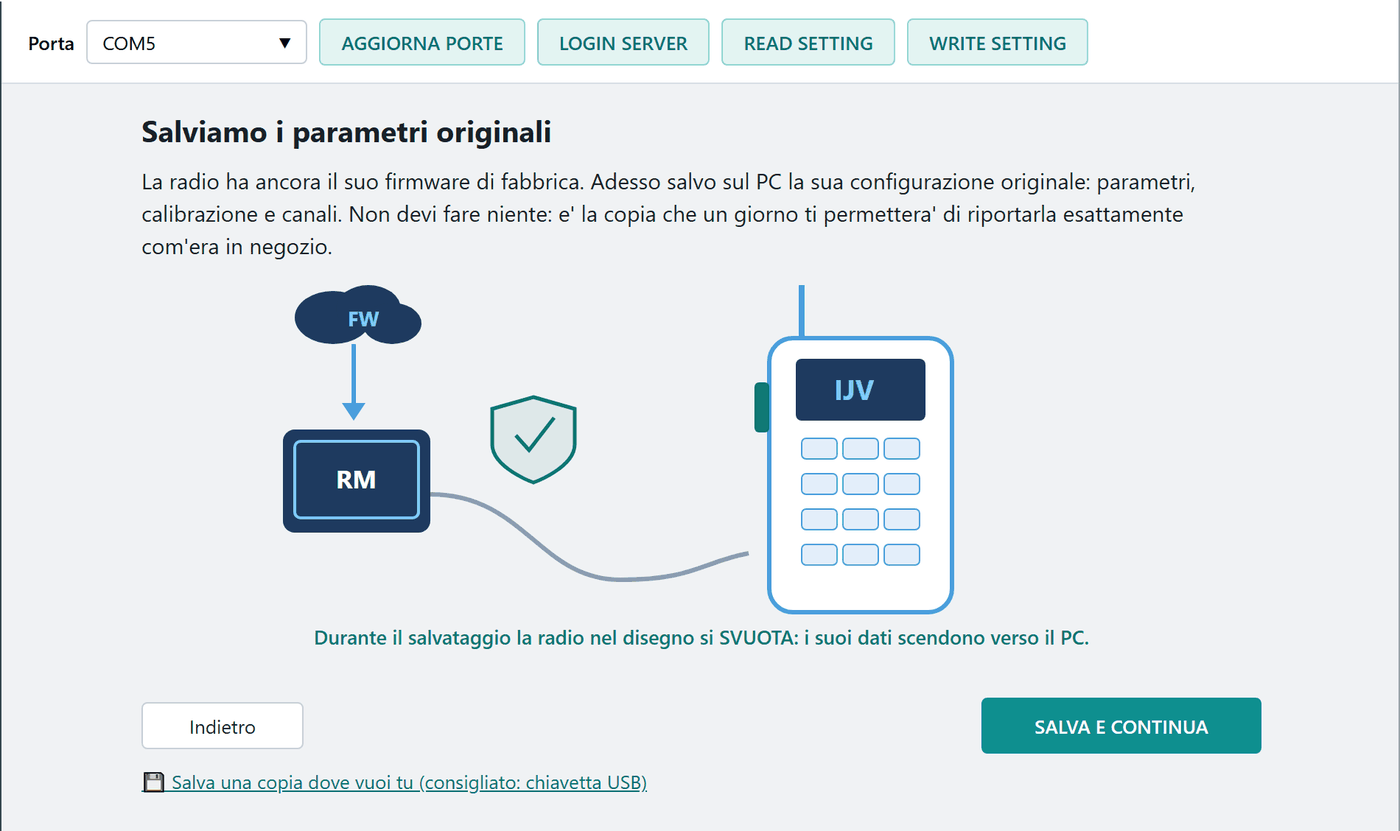
Prima di cambiare qualsiasi cosa, RadioManager copia sul computer la configurazione originale della radio: parametri, taratura e canali. È la copia che un giorno ti permetterà di riportarla com'era in negozio. Con 💾 Salva una copia dove vuoi tu mettine una copia anche su una chiavetta USB.
Il salvataggio della configurazione originale di una radio nuova.
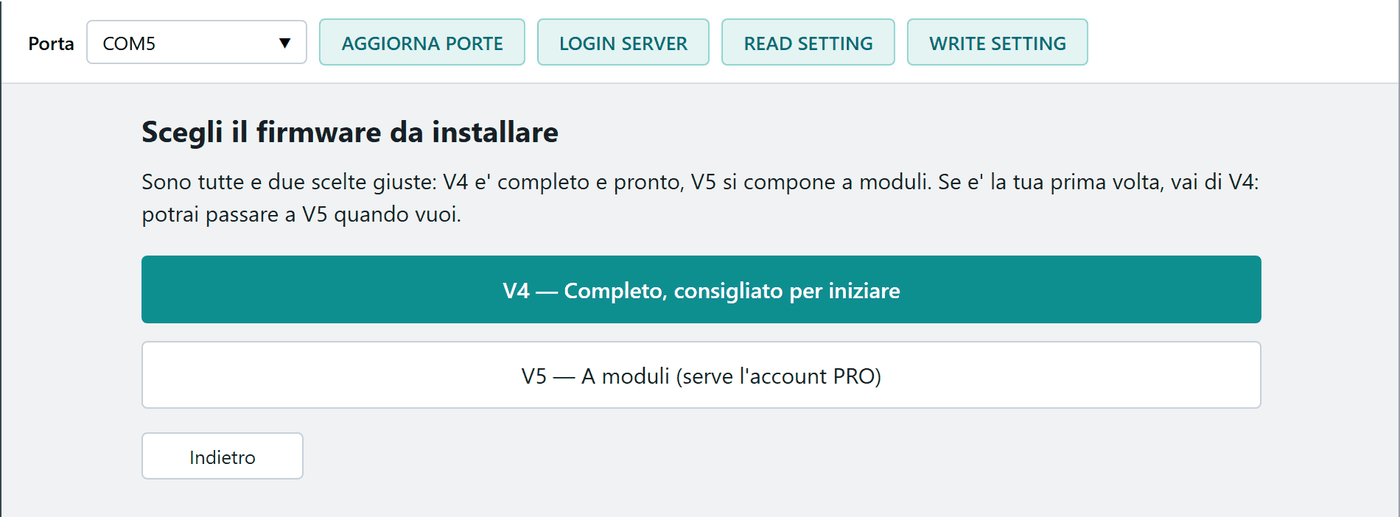
Scegli il firmware: V4
V4 è completo e pronto: è la scelta giusta la prima volta. V5 è fatto a moduli, le funzioni le scegli tu, e serve l'account PRO. Potrai passare a V5 quando vuoi.
La scelta del firmware: la prima volta, V4.
Metti la radio in bootloader
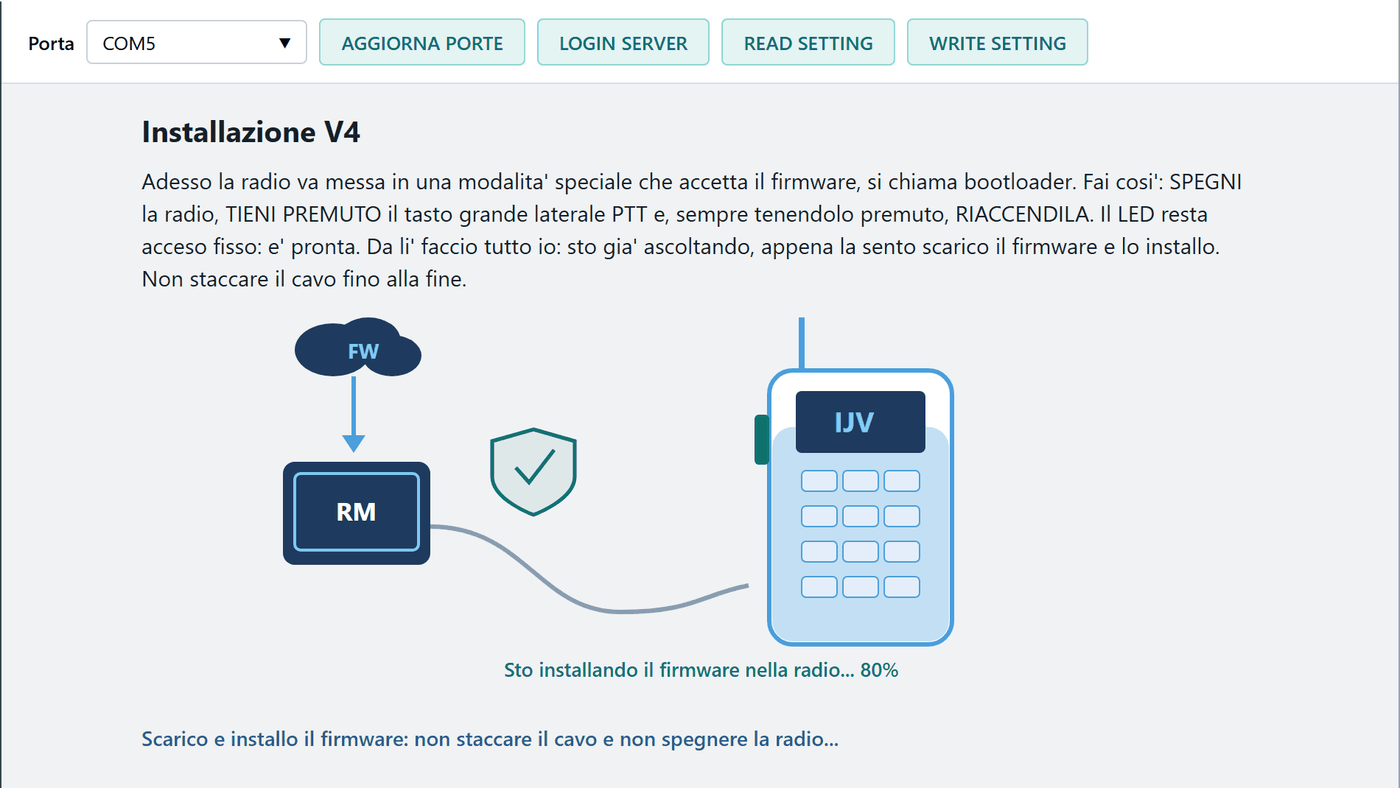
Il bootloader è una modalità speciale in cui la radio accetta il firmware nuovo. Spegni la radio. Tieni premuto il tasto grande sul fianco, il PTT. Sempre tenendolo premuto, riaccendila. Il LED in cima resta acceso fisso e lo schermo resta spento: è pronta, puoi lasciare il tasto.
Lo stesso gesto serve ogni volta che RadioManager ti chiede il bootloader.
Aspetta: fa tutto da solo
RadioManager vede la radio, scarica il firmware e lo installa: una barra ti fa vedere a che punto è. Alla fine la radio si riaccende da sola, pronta da usare.
L'installazione: la barra verde in basso mostra a che punto è.
Durante l'installazione non staccare il cavo e non spegnere la radio. Ci vuole poco. Se per sbaglio si interrompe, niente panico: il bootloader resta sempre dentro la radio, basta rimetterla in bootloader e ripetere.
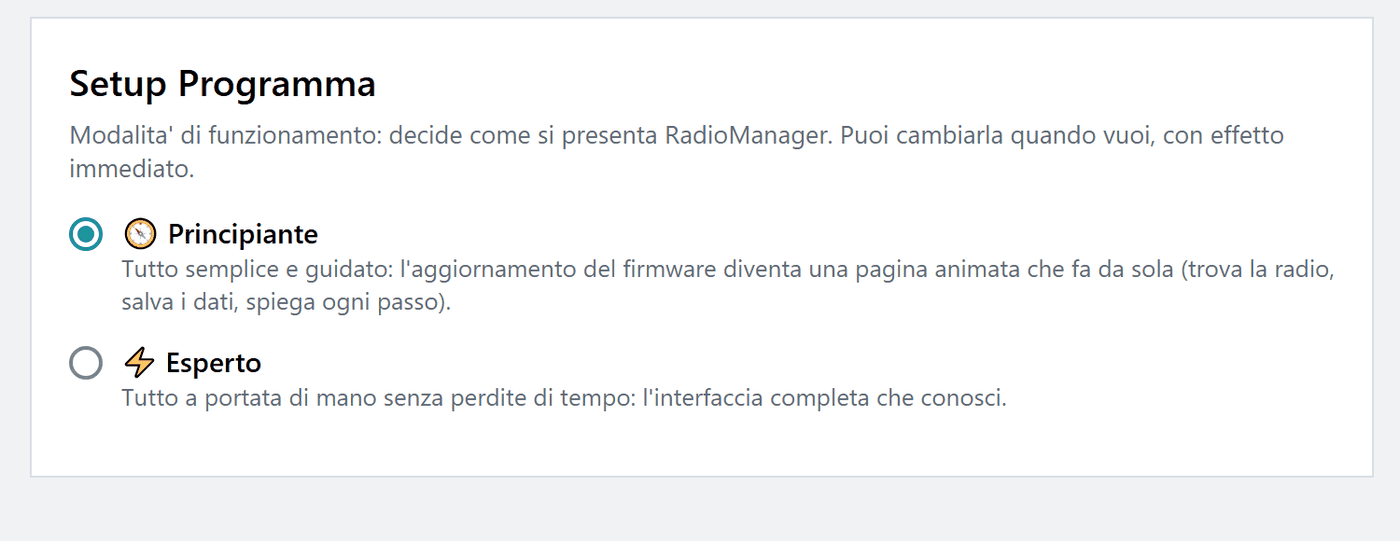
Finito! Se il programma ti chiede Come vuoi usare RadioManager d'ora in poi?, la prima volta scegli 🧭 PRINCIPIANTE. Se chiudi la finestra senza scegliere, resta Principiante.
6Principiante o Esperto
Lo stesso programma, con due facce. Cambi quando vuoi.
Principiante
🧭 Ti prende per mano
Pagine guidate, con i disegni: per aggiornare, per il firmware su misura, per il multiboot, per le copie di sicurezza. Un pulsante per pagina, il resto lo fa il programma.
Consigliato se non sei esperto.
Esperto
⚡ Tutti i comandi
L'interfaccia completa: l'archivio dei firmware, il flash da un file, i moduli uno per uno, le copie separate di impostazioni e banchi di canali.
Per chi sa già cosa sta facendo.
Si cambia in PROGRAMMA, Setup Programma: l'effetto è immediato.
La mappa del programma
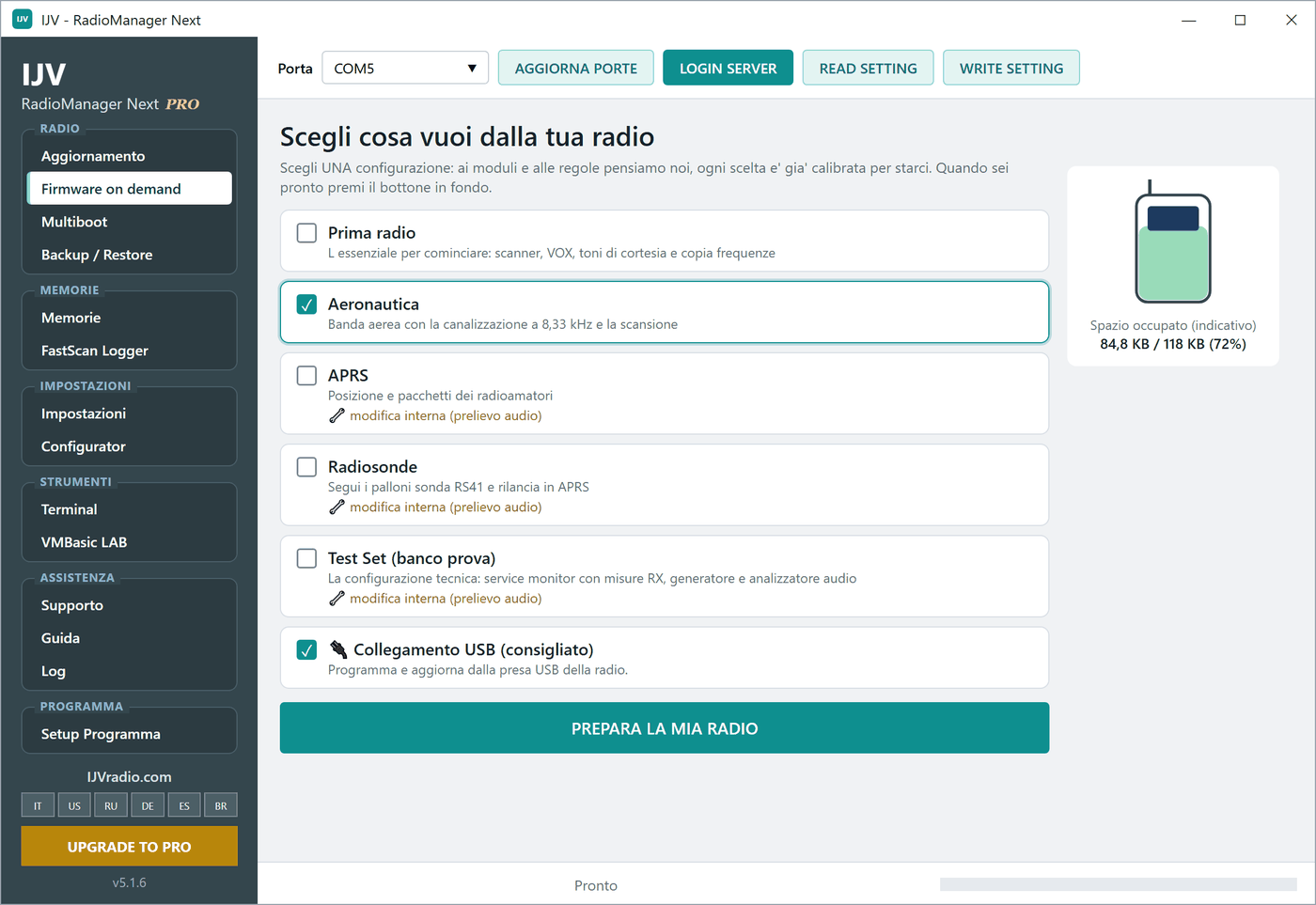
A sinistra c'è il menu, diviso in riquadri. In alto la porta della radio e i comandi per leggere e scrivere le impostazioni. In basso una riga che ti dice cosa sta facendo il programma.
12345678910111213
Che cosa c'è nella finestra (i numeri sono quelli della foto)
1
RADIO: Aggiornamento del firmware, Firmware on demand (il firmware su misura), Multiboot, Backup / Restore (le copie di sicurezza).
2
MEMORIE: i canali della radio (Memorie) e il registro della scansione veloce (FastScan Logger, PRO).
3
IMPOSTAZIONI: le impostazioni della radio (Impostazioni) e il Configurator, per le chiamate selettive e i messaggi.
4
STRUMENTI: Terminal e VMBasic LAB, per chi programma la radio in BASIC. Con l'account BASE questo riquadro non c'è.
5
ASSISTENZA: Supporto (i ticket), Guida (un promemoria dentro il programma) e Log (l'elenco di quello che ha fatto il programma).
6
PROGRAMMA: Setup Programma, dove scegli Principiante o Esperto.
7
Le bandierine: la lingua del programma. Cambia subito.
8
UPGRADE TO PRO: come avere l'account PRO.
9
Porta: dove è collegata la radio. Di solito la trova il programma; AGGIORNA PORTE rilegge l'elenco se hai appena attaccato il cavo.
10
LOGIN SERVER: l'accesso al nostro server. Di solito si fa da solo quando apri il programma.
11
READ SETTING legge le impostazioni dalla radio, WRITE SETTING le scrive nella radio.
12
La pagina che hai scelto nel menu a sinistra: qui, Firmware on demand da Principiante.
13
La riga di stato: il programma scrive cosa sta facendo, e la barra verde mostra a che punto è.
7BASE e PRO
BASE è gratis e basta per usare bene la radio. PRO è il modo per sostenere il progetto.
BASE · gratis
Quello che hai subito
Il firmware completo V4 con i suoi aggiornamenti, le memorie, le impostazioni, le copie di sicurezza, la guida e il supporto.
Gratis, per sempre.
PRO
Le cose più speciali
Il firmware V5 su misura (Firmware on demand), il multiboot, gli strumenti per programmare la radio in BASIC e il registro della scansione veloce. Un abbonamento PRO vale per 5 radio.
Con una piccola donazione all'anno.
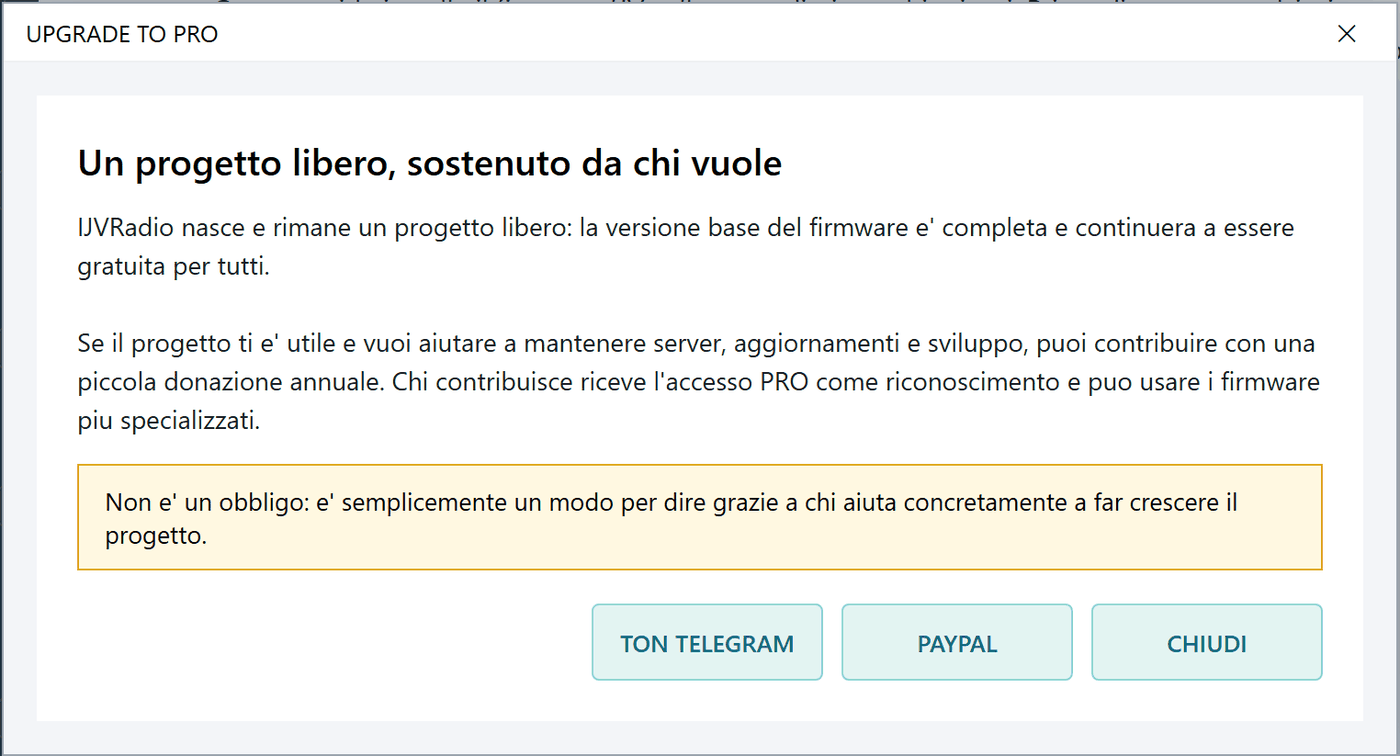
La finestra UPGRADE TO PRO: si contribuisce con TON (Telegram) oppure con PayPal.
Non è un obbligo. Il PRO è il modo con cui chi vuole aiuta a pagare server, aggiornamenti e sviluppo. Per pagare con i TON c'è una guida passo passo. Con l'account BASE le pagine PRO si possono guardare: compare la scritta Il tuo account e' BASE: qui puoi solo guardare e il pulsante COME AVERE IL PRO.
8Il firmware su misura (V5, PRO)
Nella radio lo spazio è poco: che cosa metterci lo scegli tu.
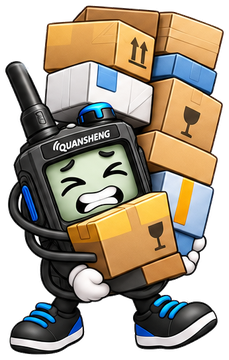
Il firmware V5 è fatto a pezzi, che si chiamano moduli: la banda aerea, l'APRS, il decodificatore Morse e tanti altri. Nella radio però lo spazio è poco, come in una valigia piccola: tutti insieme non ci stanno. Allora scegli tu. Il nostro server costruisce un firmware apposta per te con le cose che hai scelto, e RadioManager lo installa.
La radiolina che si riempie è il modo in cui RadioManager ti fa vedere lo spazio: verde, gialla o rossa.
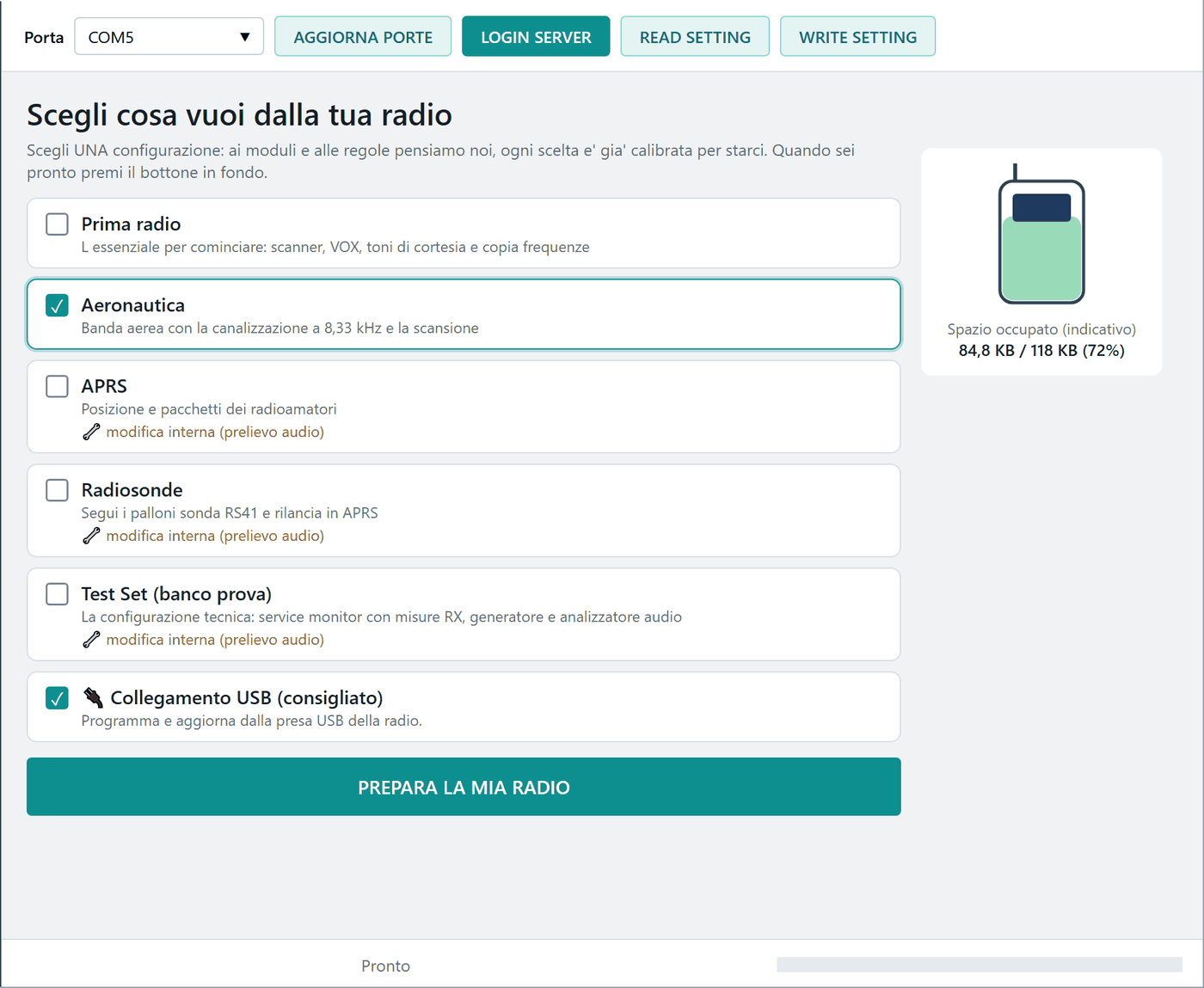
Da Principiante: scegli UNA configurazione
Apri Firmware on demand
È nel riquadro RADIO del menu a sinistra.
Scegli una configurazione
Ogni riquadro è un pacchetto già pronto e già misurato per starci: Prima radio, Aeronautica, APRS, Radiosonde e altri. Il riquadro 🔌 Collegamento USB è già spuntato: lascialo così.
Guarda la radiolina
A destra c'è una radio disegnata che si riempie: ti dice quanto posto occupa quello che hai scelto.
Premi PREPARA LA MIA RADIO
Poi metti la radio in bootloader, come la prima volta. Il server costruisce il tuo firmware (ci vuole un po': aspetta senza staccare niente) e RadioManager lo installa.
Firmware on demand da Principiante: una configurazione scelta, e la radiolina mostra lo spazio.
Il simbolo 🔧 vuol dire: serve una modifica dentro la radio. Alcune configurazioni, per esempio APRS o Radiosonde, per ricevere hanno bisogno di un piccolo circuito aggiunto nella radio. Il firmware si installa lo stesso, ma senza la modifica quelle funzioni non ricevono. Spieghiamo tutto nella pagina Mettere le mani nella radio.
Perché lasciare la USB? Se colleghi la radio con il cavo USB, nel firmware ci deve essere anche la USB: senza, dopo l'installazione il programma non riesce più a parlare con la radio per finire il lavoro. Toglila solo se usi il cavo a due spinotti e ti serve proprio quel po' di posto; il programma te lo propone quando scrive Non ci sta tutto: togli una funzione (o rinuncia alla USB).
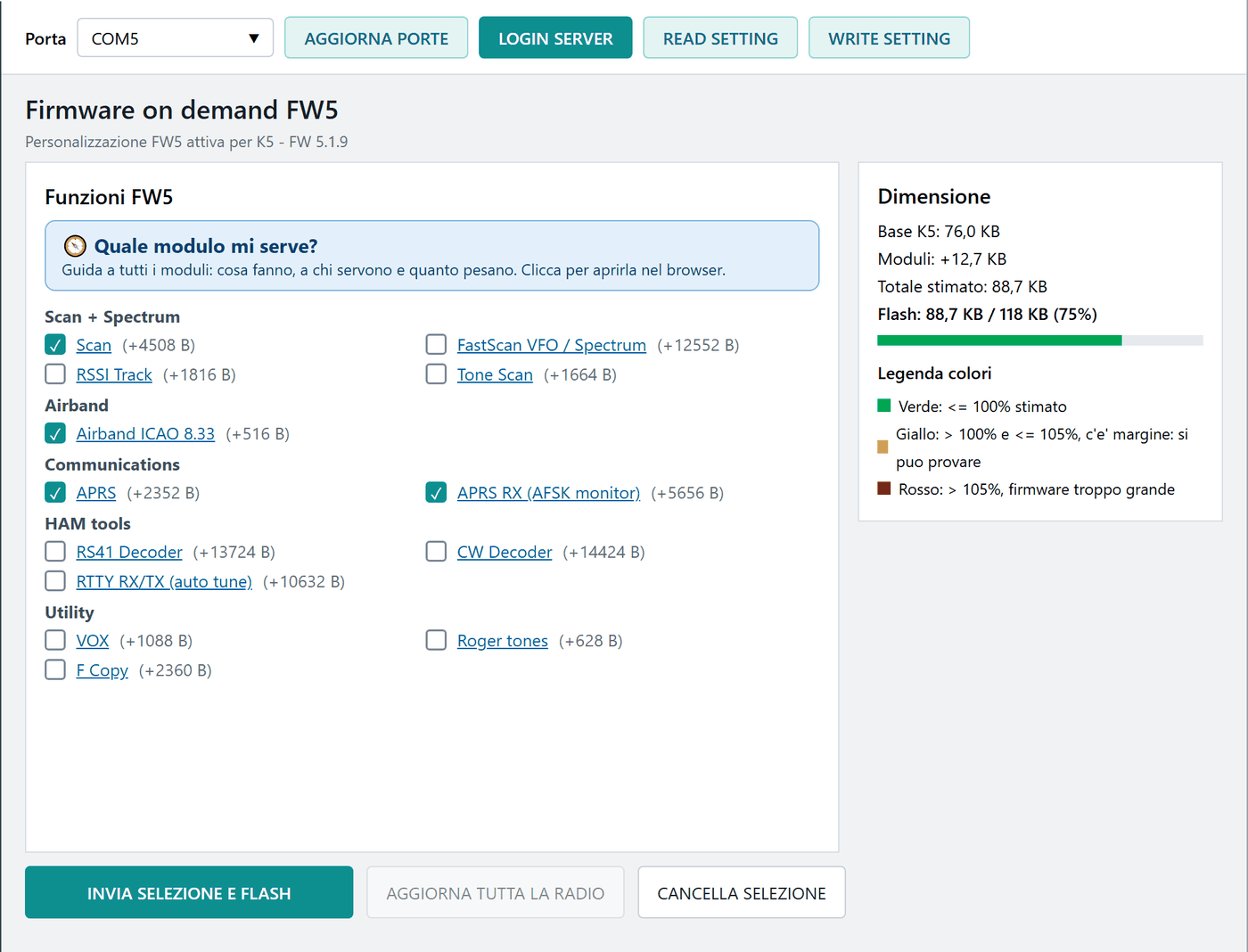
Da Esperto: i moduli uno per uno
Vedi tutti i moduli divisi per argomento, ognuno col suo peso. Spunti quelli che vuoi e il riquadro Dimensione fa la somma: verde fino al 100%, ci sta; giallo fino al 105%, c'è margine e si può provare; rosso oltre il 105%, troppo grande. Poi premi INVIA SELEZIONE E FLASH. In alto c'è 🧭 Quale modulo mi serve?: una guida a tutti i moduli, cosa fanno e quanto pesano.
Firmware on demand da Esperto: i moduli spuntati e, a destra, il riquadro della dimensione con i tre colori.
Troppa roba non entra. Se chiedi più di quanto ci sta, il server non riesce a costruire il firmware e te lo dice. Alla radio non succede niente: togli un modulo e riprova. Il conto del programma è una stima: quello che conta è la costruzione vera sul server.
9Il multiboot: quattro radio in una (PRO)
Quattro firmware diversi nella stessa radio. Quando la accendi scegli quale usare.
Con il multiboot la radio tiene dentro fino a quattro firmware completi, uno per cassetto: questi cassetti si chiamano slot. Per esempio: uno per l'APRS, uno per la banda aerea, uno per le radiosonde, uno per le misure. Quando accendi la radio scegli quale usare. Impostazioni e canali restano gli stessi, qualunque slot usi.
Il menu di avvio è piccolissimo e sta sempre nella radio: è lui che apre il cassetto giusto.
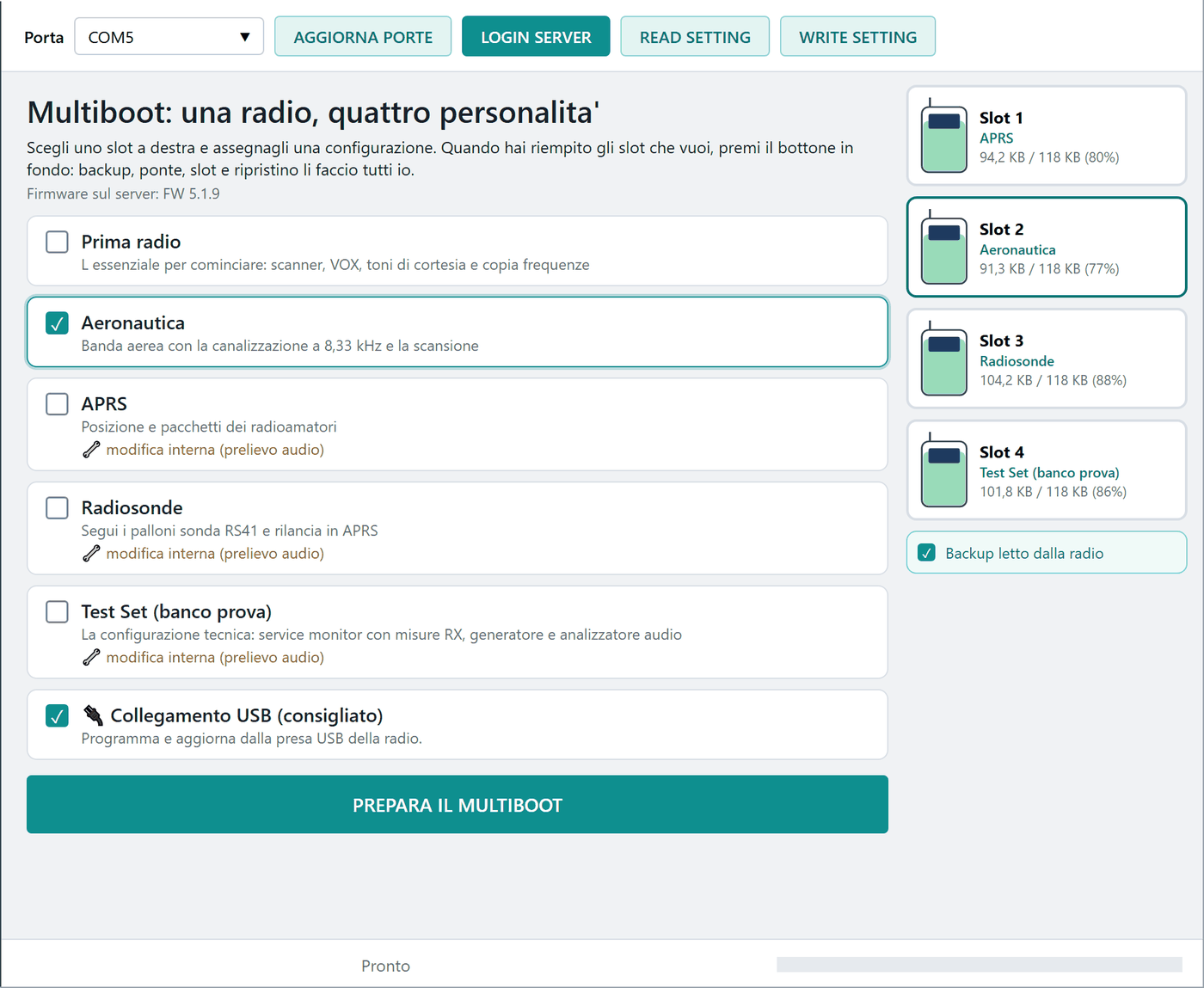
Da Principiante
Apri Multiboot e scegli uno slot
A destra ci sono i quattro slot. Clicca il primo.
Dagli una configurazione
Spunta una configurazione a sinistra, come nel firmware su misura. Poi passa allo slot dopo e fai lo stesso. Non serve riempirli tutti e quattro.
Premi PREPARA IL MULTIBOOT
Metti la radio in bootloader quando te lo chiede. Da lì fa tutto il programma: salva la radio, installa il menu di avvio, carica gli slot uno alla volta e alla fine rimette le tue impostazioni. Ci vuole qualche minuto: non staccare il cavo.
Multiboot da Principiante: quattro slot riempiti, e per ognuno quanto è pieno.
Da Esperto
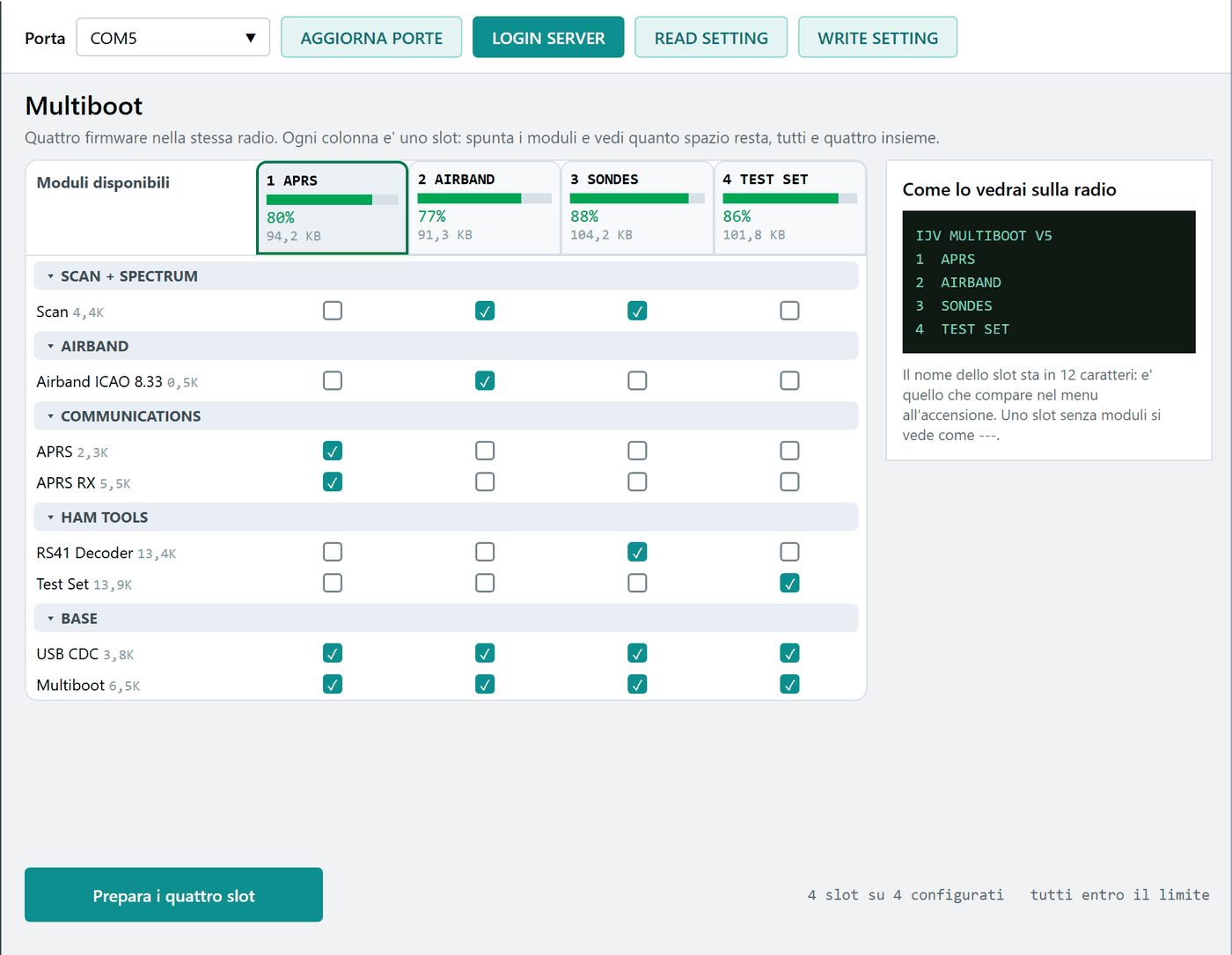
Una tabella con una colonna per slot: spunti i moduli in ogni colonna e vedi quanto spazio resta in tutti e quattro. A ogni slot dai un nome di massimo 12 caratteri: è quello che vedrai sullo schermo della radio all'accensione.
Multiboot da Esperto: una colonna per slot e, a destra, come apparirà il menu sulla radio.
Sulla radio: scegliere lo slot
Accendi tenendo premuto M
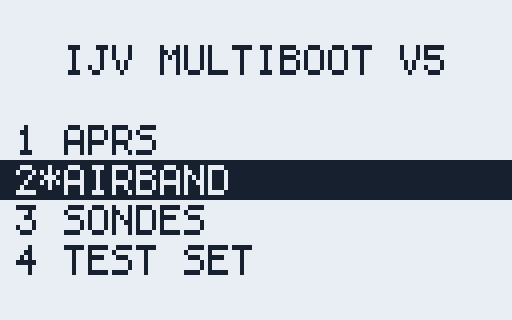
Compare il menu di avvio con i quattro slot e i loro nomi. L'asterisco (*) segna lo slot che stai usando. Scegli con le frecce e premi M.
La prima volta aspetta
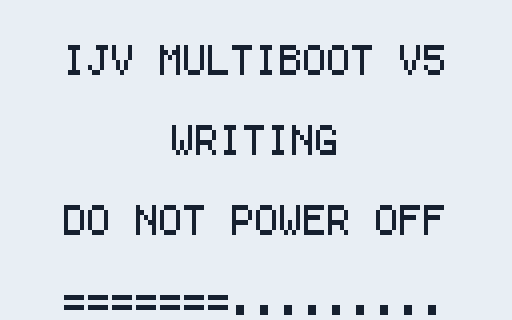
La prima volta che scegli uno slot, la radio lo installa e sullo schermo vedi l'avanzamento. Non spegnerla. Poi riparte con il firmware di quello slot.
Le volte dopo: tieni premuto il numero
Per partire subito con uno slot, tieni premuto il suo numero, da 1 a 4, mentre accendi. Se accendi senza premere niente, riparte l'ultimo slot scelto.
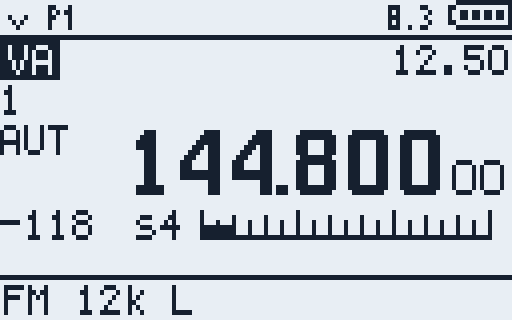
Il menu di avvio: l'asterisco segna lo slot in uso.La prima volta lo slot si installa: non spegnere.Fatto: la radio parte con il firmware dello slot.
Da sapere. In ogni slot entra un firmware intero, appena un po' più piccolo del solito: 6 KB servono al menu di avvio. Negli slot preparati da Principiante la USB c'è sempre, così RadioManager può parlare con la radio qualunque slot stia usando. Mentre sei nel menu di avvio, invece, il computer non la vede.
10Memorie, impostazioni e copie di sicurezza
Le cose di tutti i giorni.
Memorie: i tuoi canali
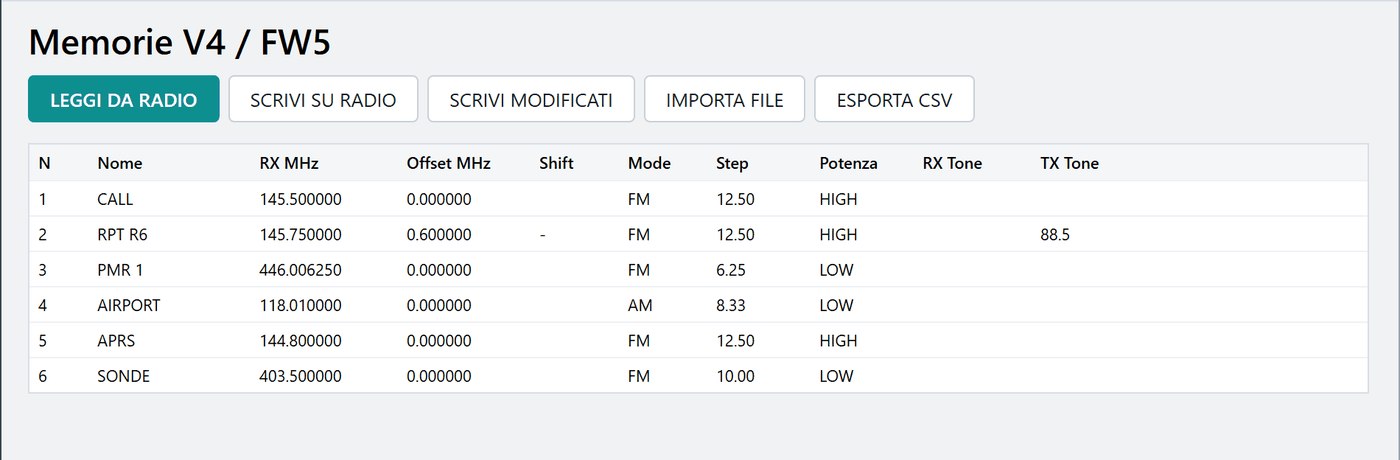
In Memorie i canali stanno in una tabella, come in un foglio di calcolo: 16 banchi da 500 canali. Premi LEGGI DA RADIO, cambia quello che vuoi (nome, frequenza, tono, potenza...), poi SCRIVI SU RADIO. SCRIVI MODIFICATI scrive solo i banchi che hai toccato. Con IMPORTA FILE ed ESPORTA CSV i canali passano da e verso un file.
La pagina Memorie: in alto i pulsanti, sotto la tabella dei canali.
▶ Video: memorie, parte 1 (aggiungere, selezionare, gruppi, ordinare, PACK)
▶ Video: memorie, parte 2 (banchi, file CSV, CHIRP, backup)
Impostazioni della radio
Premi READ SETTING
Con la radio accesa normalmente. Il programma legge tutte le impostazioni e le divide in sezioni: display, audio, scansione, toni...
Cambia quello che ti serve
Una sezione alla volta, con il mouse.
Premi WRITE SETTING
Le impostazioni tornano nella radio. Prima di scrivere leggi sempre: così non mandi alla radio impostazioni vecchie.
Backup: la radio al sicuro
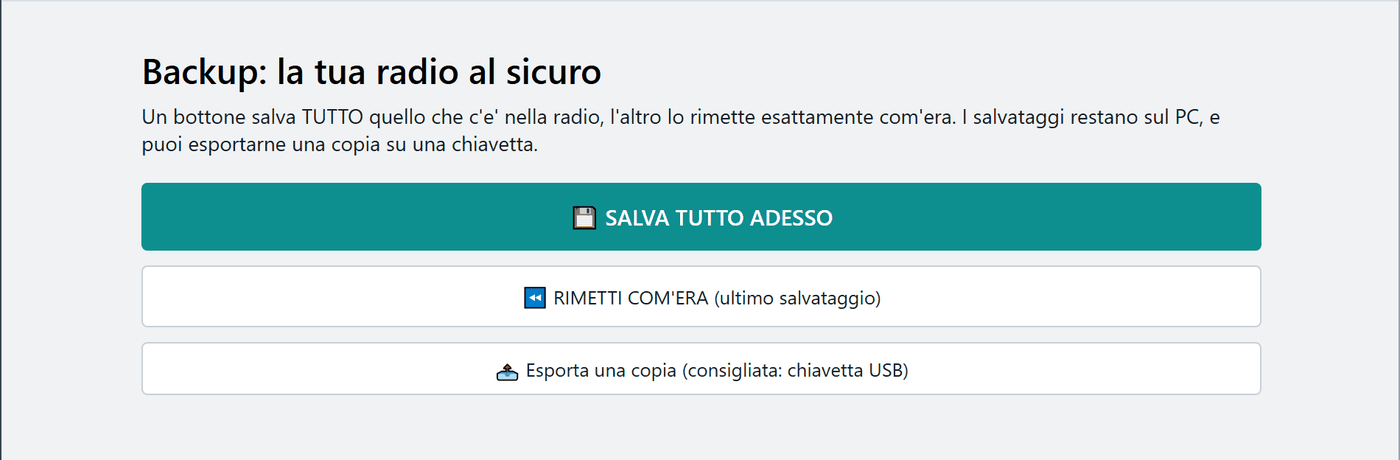
Da Principiante la pagina Backup / Restore ha tre pulsanti. 💾 SALVA TUTTO ADESSO copia sul computer tutto quello che c'è nella radio. ⏪ RIMETTI COM'ERA (ultimo salvataggio) la riporta esattamente com'era. 📤 Esporta una copia (consigliata: chiavetta USB) ti fa mettere la copia dove vuoi. Da Esperto ci sono anche le copie separate: solo le impostazioni, oppure un solo banco di canali.
La pagina Backup da Principiante: un pulsante salva, uno rimette com'era.
Fai una copia prima di ogni cambiamento grosso. Per esempio prima di un firmware nuovo, di un multiboot o quando scrivi tante memorie. E tienine una su una chiavetta: se il computer si rompe, la copia resta.
11Se qualcosa non va
I problemi più comuni, e cosa fare.
Non la trova
RadioManager non trova la radio
Controlla che la radio sia accesa e che il cavo sia infilato bene. Chiudi gli altri programmi che usano la radio, per esempio CHIRP: la porta la può tenere uno solo. Prova un altro cavo: alcuni caricano soltanto. Se la radio è nuova e da accesa non risponde, mettila in bootloader: il programma la trova e installa lo stesso, ma così non può salvare la configurazione di fabbrica.
Il programma ti dice quale di questi casi è.
Interrotto
L'installazione si è fermata a metà
Niente panico: il bootloader sta sempre dentro la radio e non si cancella. Rimetti la radio in bootloader (spenta, PTT premuto, accendi) e ripeti l'installazione dall'inizio.
Si rifà da capo, e va.
Password
Ho dimenticato la password
Passa a Esperto (Setup Programma) e apri Aggiornamento: nel riquadro Server e Firmware c'è RECUPERA PASSWORD. Ti arriva un codice per email e scegli una password nuova. Non fare più di 5 tentativi di fila: l'account si blocca per un po'.
Codice per email, password nuova.
Tornare indietro
Voglio il firmware di fabbrica
Si può: la pagina Ripristino riporta la radio com'era quando l'hai comprata, direttamente dal browser.
Nessuna scelta è per sempre.
Aiuto
Chiedere aiuto
Il posto giusto è il nostro canale Telegram IJVCHANNEL: lì puoi mandare foto e video del problema, e ti risponde chi usa le stesse radio.
t.me/ijvchannel
Ticket
La pagina Supporto
In Supporto, dopo il login, puoi mandarci un ticket. I ticket servono per brevi segnalazioni: non si possono allegare immagini, quindi per l'assistenza sui problemi usa Telegram. La pagina Guida del programma è un promemoria veloce.
Segnalazioni brevi.
Una cosa alla volta. Se è la prima volta, fai solo la prima installazione con V4 e usa la radio per qualche giorno. Il firmware su misura e il multiboot ti aspettano: sono lì quando vuoi.